Installationsanleitung
1 - Spiel herunterladen
Die neueste Version des Priston-Tale-2-Installers kannst du hier herunterladen.
Der Kontinent Priston ist ein weiter, wundersamer Ort voller interessanter Charaktere, fantastischer Schauplätze und epischer Abenteuer. Deshalb kann der Download von Priston Tale 2 etwas dauern. Hab bitte Geduld, während der Client heruntergeladen wird. Das Warten lohnt sich!
2 - Installation
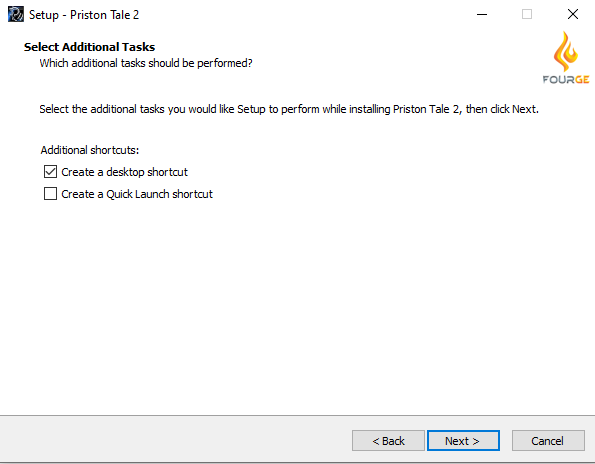
Wenn du den Priston-Tale-2-Installer heruntergeladen hast, führe ihn aus. Danach kannst du das Spiel über die Desktop-Verknüpfung oder den Ordner “PristonTale 2” im Windows-Startmenü starten.
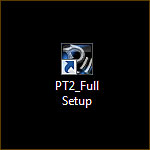
Der Installer lädt die neueste Client-Version herunter und installiert sie nach Abschluss automatisch in den bei der Erstinstallation gewählten Ordnern.
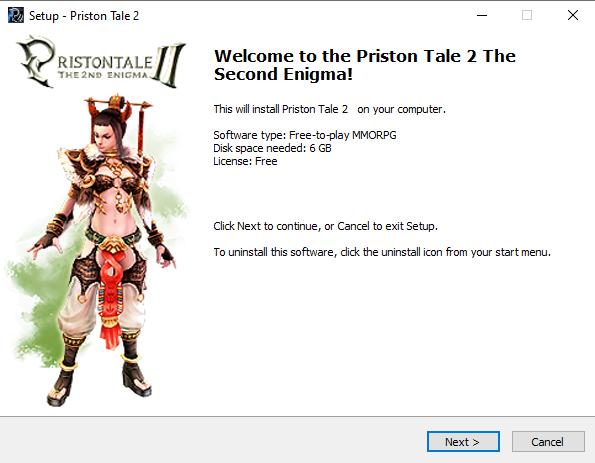
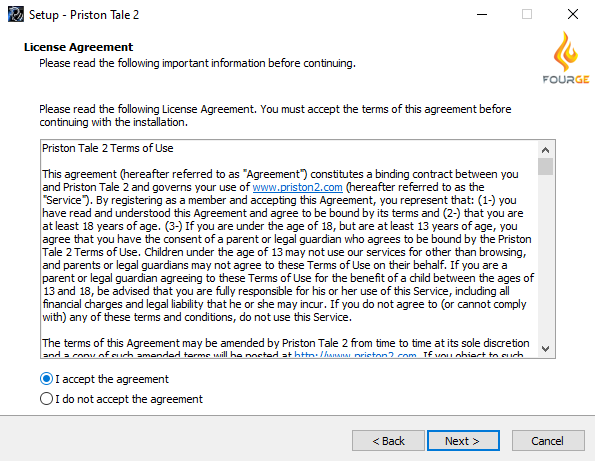
Nach einem Klick auf “Weiter” musst du die Nutzungsbedingungen des Spiels akzeptieren.
Führe die Installation anschließend bis zum Ende durch.
3 - Spiel starten
Doppelklicke auf die Priston-Tale-2-Verknüpfung auf dem Desktop oder öffne den Ordner “PristonTale 2” im Windows-Startmenü.

Der Spiel-Launcher erscheint und lädt verfügbare Updates automatisch herunter.
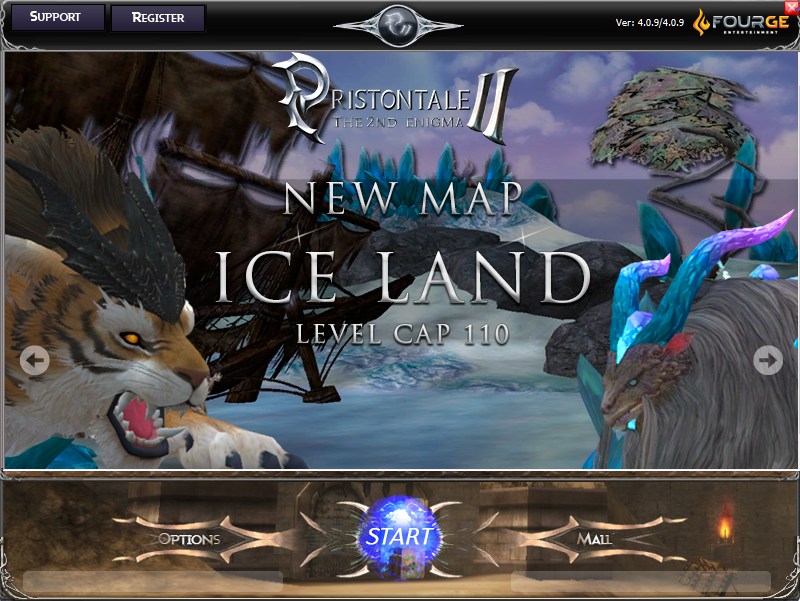
Sobald der Launcher alle Updates geladen hat, leuchtet die Schaltfläche “Spielen” auf. Klicke darauf, um Priston Tale 2 zu starten.
4 - Anmelden
Nach dem Start des Spiels und dem Ende des Intros siehst du den Anmeldebildschirm. Gib deine Priston-Tale-2-Konto-ID und dein Passwort ein und klicke auf “Login”, um loszuspielen.

5 - Server wählen
Nach der Anmeldung siehst du die Liste der verfügbaren Server. In der rechten Spalte stehen alle derzeit online befindlichen Server. Die linke Spalte zeigt empfohlene Server, basierend auf deinem Verlauf und der aktuellen Auslastung. Darunter steht der Server, auf dem du zuletzt gespielt hast. Wähle zum Beitreten einen Server aus der Liste und klicke auf “Spiel betreten”.

6 - Volk und Klasse wählen
Nach dem Beitritt zu einem Server gelangst du zur Charakterauswahl. Hier kannst du bereits genutzte Charaktere wählen oder unten auf dem Bildschirm mit “Neuer Charakter” einen neuen erstellen.
Bei der Charaktererstellung wählst du eines von 3 Völkern: Morion, Tempskron und Sophetio, jeweils mit einer kurzen Beschreibung. Bedenke, dass dein Volk die verfügbaren Klassen und dein Startgebiet beeinflusst. Informiere dich am besten vorher über jedes Volk und seine Klassen. Wenn du bereit bist, klicke auf “Auswählen”.


Danach gelangst du zur Klassenauswahl. In der unteren rechten Ecke werden die Klassennamen und ihre allgemeinen Attribute angezeigt. Um eine Klasse zu wählen, klicke auf “Auswählen”.

Jetzt kannst du deinen Charakter anpassen. Wähle zuerst den Namen, der im Spiel angezeigt werden soll. Dieser Name darf nicht mit deiner Login-ID identisch sein! Er darf nur Buchstaben und keine Leerzeichen enthalten. Danach kannst du das Aussehen anpassen: Frisur und Haarfarbe, Gesichtszüge, Hautfarbe und Augenfarbe. Wenn du magst, klicke auf “Zufall”, um das Aussehen zufällig zu bestimmen. Klicke zum Abschluss unten auf dem Bildschirm auf “Erstellen”.

Jetzt kannst du die Welt von Priston betreten!