Guide d'installation
1 - Télécharger le jeu
Tu peux télécharger la dernière version de l'installateur de Priston Tale 2 ici.
Le continent de Priston est un lieu vaste et merveilleux, peuplé de personnages intéressants, de décors fantastiques et d'aventures épiques. C'est pourquoi le téléchargement de Priston Tale 2 peut prendre un certain temps. Sois patient pendant le téléchargement du client. Ça vaut le coup d'attendre !
2 - Installation
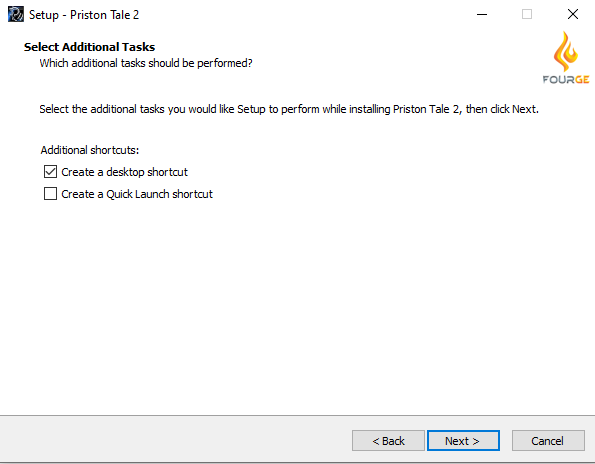
Une fois l'installateur de Priston Tale 2 téléchargé, lance-le. À la fin, tu pourras démarrer le jeu depuis le raccourci du bureau ou depuis le dossier “PristonTale 2” du menu Démarrer de Windows.
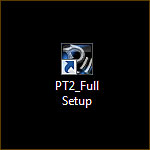
L'installateur commencera à télécharger la dernière version du client et l'installera automatiquement, une fois terminé, dans les dossiers choisis lors de l'installation initiale.
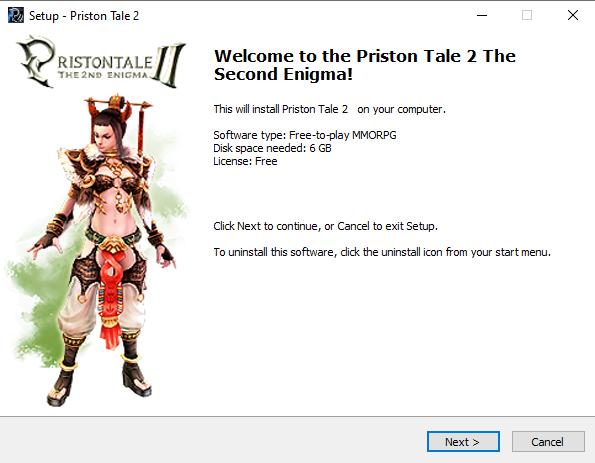
Après avoir cliqué sur “Suivant”, tu dois accepter les Conditions d'utilisation du jeu.
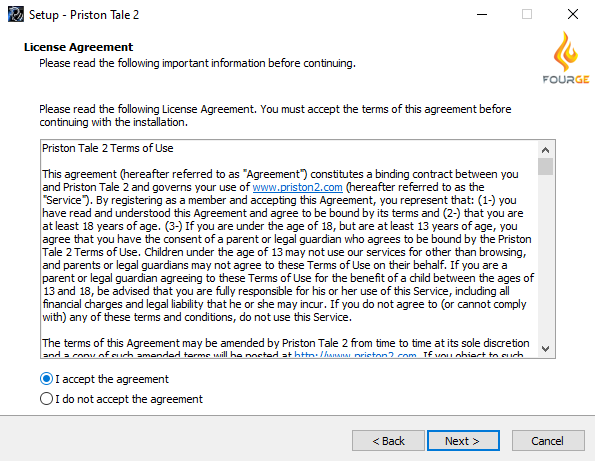
Poursuis ensuite jusqu'à la fin de l'installation.
3 - Lancer le jeu
Double-clique sur le raccourci Priston Tale 2 du bureau, ou ouvre le dossier “PristonTale 2” dans le menu Démarrer de Windows.

Le lanceur du jeu apparaîtra et téléchargera automatiquement les mises à jour disponibles.
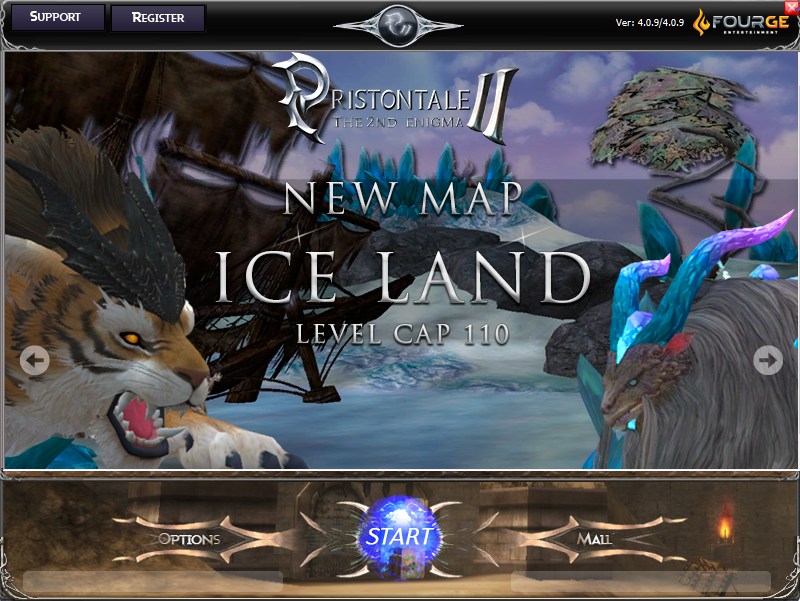
Une fois les mises à jour téléchargées par le lanceur, le bouton “Jouer” s'allumera. Clique dessus pour démarrer Priston Tale 2.
4 - Se connecter
Une fois le jeu lancé et l'introduction terminée, tu verras l'écran de connexion. Saisis l'identifiant et le mot de passe de ton compte Priston Tale 2 et clique sur “Connexion” pour commencer à jouer.

5 - Choisir un serveur
Après la connexion, tu verras la liste des serveurs disponibles. La colonne de droite liste tous les serveurs actuellement en ligne. La colonne de gauche liste les serveurs recommandés, selon ton historique et la charge actuelle. En dessous se trouve le dernier serveur sur lequel tu as joué. Pour rejoindre, sélectionne un serveur dans la liste et clique sur “Entrer dans le jeu”.

6 - Choisir une race et une classe
Après avoir rejoint un serveur, tu arriveras à l'écran de sélection du personnage. Tu peux y choisir des personnages déjà utilisés ou en créer un nouveau en cliquant sur “Nouveau personnage” en bas de l'écran.
Lors de la création d'un personnage, tu choisis l'une des 3 races : Morion, Tempskron et Sophetio, chacune avec une courte description. N'oublie pas que ta race influence les classes disponibles et ta zone de départ. Mieux vaut se renseigner d'abord sur chaque race et ses classes. Quand tu es prêt, clique sur “Sélectionner”.


Tu arriveras ensuite à l'écran de sélection de la classe. En bas à droite s'affichent les noms des classes et leurs attributs généraux. Pour choisir une classe, clique sur “Sélectionner”.

Tu peux maintenant personnaliser ton personnage. Choisis d'abord le nom qui apparaîtra en jeu. Ce nom ne doit pas être identique à ton identifiant de connexion ! Il ne doit contenir que des lettres, sans espaces. Après le nom, tu peux personnaliser l'apparence : coiffure et couleur, traits du visage, teint et couleur des yeux. Si tu veux, clique sur “Aléatoire” pour générer une apparence au hasard. Quand tu as terminé, clique sur “Créer” en bas de l'écran.

Tu es maintenant prêt à entrer dans le monde de Priston !