Guía de instalación
1 - Descarga el juego
Puedes descargar la última versión del instalador de Priston Tale 2 aquí.
El continente de Priston es un lugar vasto y maravilloso lleno de personajes interesantes, escenarios fantásticos y aventuras épicas. Por eso, descargar Priston Tale 2 puede tardar un poco. Ten paciencia mientras se descarga el cliente. ¡Vale la pena la espera!
2 - Instalación
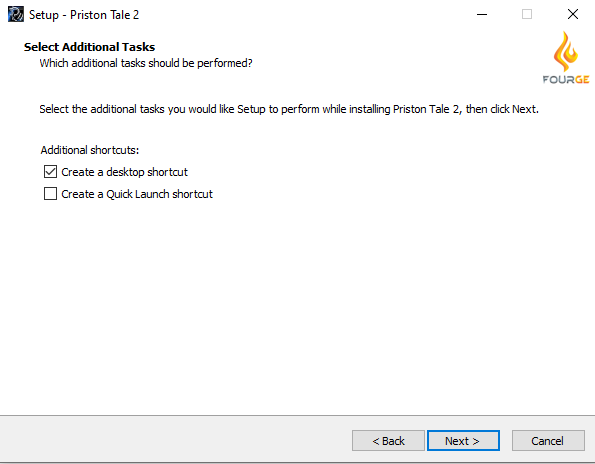
Una vez descargado el instalador de Priston Tale 2, ejecútalo. Al terminar, podrás abrir el juego desde el acceso directo del escritorio o desde la carpeta “PristonTale 2” en el menú Inicio de Windows.
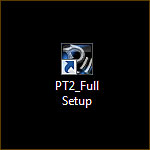
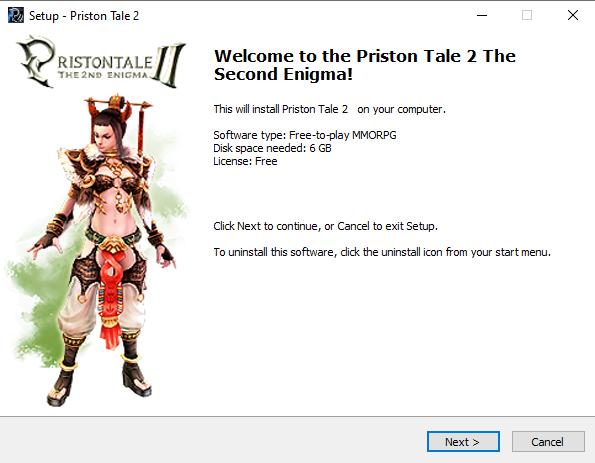
El instalador comenzará a descargar la última versión del cliente y la instalará automáticamente, al terminar, en las carpetas elegidas durante la instalación inicial.
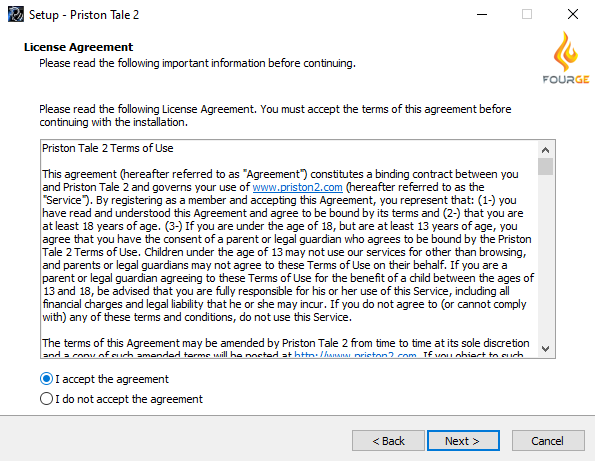
Después de hacer clic en “Siguiente” debes aceptar los Términos de uso del juego.
Luego continúa hasta el final de la instalación.
3 - Iniciar el juego
Haz doble clic en el acceso directo de Priston Tale 2 del escritorio, o abre la carpeta “PristonTale 2” en el menú Inicio de Windows.

Aparecerá el launcher del juego y descargará automáticamente las actualizaciones disponibles.
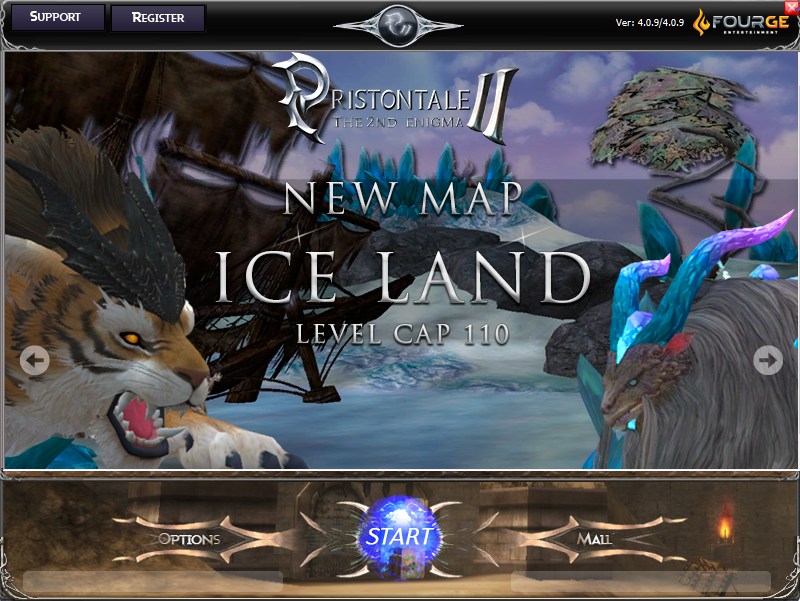
Cuando el launcher termine de descargar las actualizaciones, el botón “Play” se iluminará. Haz clic en él para iniciar Priston Tale 2.
4 - Iniciar sesión
Una vez iniciado el juego y terminada la introducción, verás la pantalla de inicio de sesión. Escribe el ID y la contraseña de tu cuenta de Priston Tale 2 y haz clic en “Login” para empezar a jugar.

5 - Elegir un servidor
Después de iniciar sesión verás la lista de servidores disponibles. La columna de la derecha muestra todos los servidores actualmente en línea. La columna de la izquierda muestra los servidores recomendados, según tu historial y la carga actual. Debajo está el último servidor en el que jugaste. Para entrar, selecciona un servidor de la lista y haz clic en “Enter Game”.

6 - Elegir raza y clase
Después de entrar a un servidor llegarás a la pantalla de selección de personaje. Desde aquí puedes elegir personajes que ya usaste o crear uno nuevo haciendo clic en “New Character” en la parte inferior de la pantalla.
Al crear un personaje eliges una de las 3 razas: Morion, Tempskron y Sophetio, cada una con una breve descripción. Ten en cuenta que tu raza influye en las clases disponibles y en tu zona inicial. Vale la pena investigar primero cada raza y sus clases. Cuando estés listo, haz clic en “Select”.


Luego llegarás a la pantalla de selección de clase. En la esquina inferior derecha se muestran los nombres de las clases y sus atributos generales. Para elegir una clase haz clic en “Select”.

Ahora puedes personalizar tu personaje. Primero, elige el nombre que quieres que aparezca en el juego. Este nombre no debe ser igual a tu ID de inicio de sesión. Debe contener solo letras y sin espacios. Después del nombre puedes personalizar la apariencia: estilo y color de cabello, rasgos faciales, color de piel y color de ojos. Si quieres, haz clic en “Random” para generar una apariencia aleatoria. Al terminar, haz clic en “Create” en la parte inferior de la pantalla.

¡Ya estás listo para entrar al mundo de Priston!