Guia de instalação
1 - Baixe o jogo
Você pode baixar a versão mais recente do instalador do Priston Tale 2 aqui.
O continente de Priston é um lugar vasto e maravilhoso, repleto de personagens interessantes, cenários fantásticos e aventuras épicas. Por isso, o download do Priston Tale 2 pode demorar um pouco. Tenha paciência enquanto o cliente é baixado. Vale a espera!
2 - Instalando
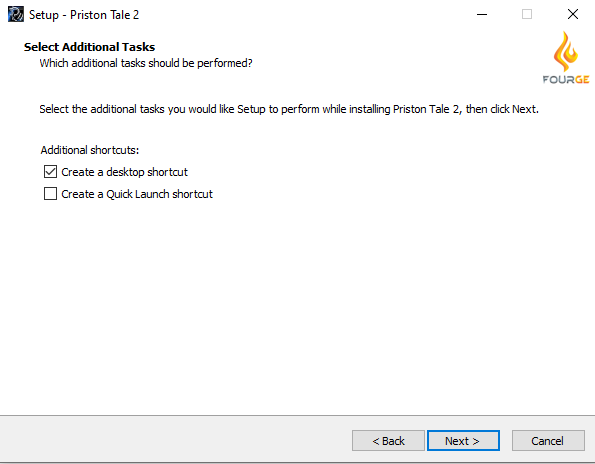
Depois de baixar o instalador do Priston Tale 2, execute-o. Ao final, você poderá abrir o jogo pelo atalho criado na área de trabalho ou pela pasta “PristonTale 2” no menu Iniciar do Windows.
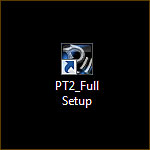
O instalador começará a baixar a versão mais recente do cliente e a instalará automaticamente, ao terminar, nas pastas indicadas durante a instalação inicial.
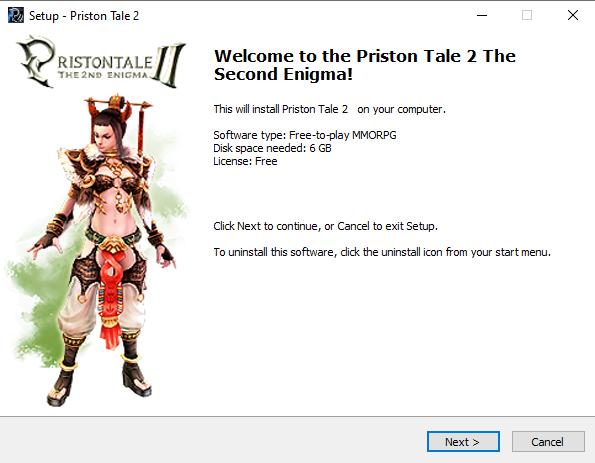
Depois de clicar em “Avançar”, é preciso aceitar os Termos de Uso do jogo.
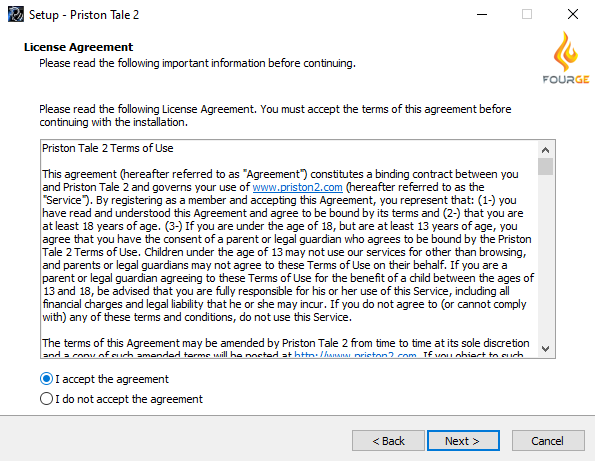
Em seguida, prossiga até o fim da instalação.
3 - Iniciando o jogo
Clique duas vezes no atalho do Priston Tale 2 criado na área de trabalho ou abra a pasta “PristonTale 2” no menu Iniciar do Windows.

O launcher será aberto e baixará automaticamente as atualizações disponíveis.
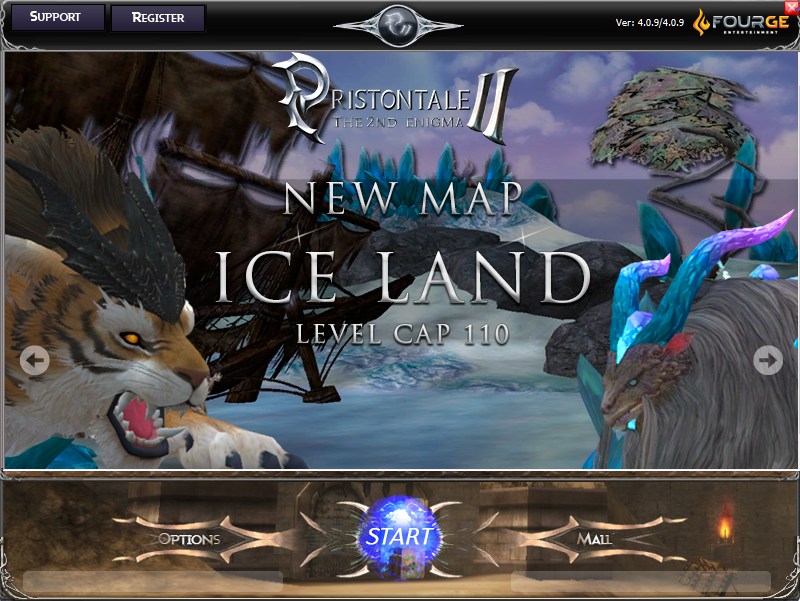
Quando o launcher terminar de baixar as atualizações, o botão “Play” ficará aceso. Clique nele para iniciar o Priston Tale 2.
4 - Fazendo login
Depois que o jogo iniciar e a introdução terminar, aparecerá a tela de login. Digite o ID e a senha da sua conta do Priston Tale 2 e clique em “Login” para começar a jogar.

5 - Escolhendo o servidor
Após o login, você verá a lista de servidores disponíveis. A coluna da direita mostra todos os servidores ativos no momento. A coluna da esquerda mostra os servidores recomendados, de acordo com o seu histórico e a lotação atual. Abaixo dela fica o último servidor em que você jogou. Para entrar, selecione o servidor na lista e clique em “Enter Game”.

6 - Escolhendo raça e classe
Ao entrar no servidor, você chegará à tela de seleção de personagem. Nela é possível escolher personagens que já usou ou criar um novo clicando em “New Character”, na parte de baixo da tela.
Ao criar um personagem, você escolhe entre 3 raças: Morion, Tempskron e Sophetio, cada uma com uma breve descrição. Lembre-se de que a raça escolhida influencia as classes disponíveis e a área inicial no jogo. Vale pesquisar cada raça e suas classes antes de decidir. Quando estiver pronto, clique em “Select”.


Em seguida você vai para a tela de seleção de classe. No canto inferior direito aparecem os nomes das classes e seus atributos gerais. Para escolher uma classe, clique em “Select”.

Agora você pode personalizar o personagem. Primeiro escolha o nome que aparecerá no jogo. Esse nome não deve ser igual ao seu ID de login! Ele deve conter apenas letras e nenhum espaço. Depois do nome, é possível personalizar a aparência: estilo e cor do cabelo, traços do rosto, cor da pele e cor dos olhos. Se preferir, clique em “Random” para sortear a aparência. Quando terminar, clique em “Create”, na parte de baixo da tela.

Pronto! Agora você já pode entrar no mundo de Priston!